O que é o Playbox? Guia prático para entender, instalar e usar com segurança
Se você cresceu na era do “assopra o cartucho e tenta de novo”, provavelmente já bateu aquela vontade de revisitar clássicos sem depender do console antigo (e sem passar horas caçando configuração). É justamente nesse ponto que a Playbox aparece nas conversas: uma proposta de “máquina do tempo gamer” em formato digital, organizada para rodar no PC e entregar nostalgia com praticidade. Neste artigo, eu vou te explicar, em português bem direto, o que é a Playbox, como ela funciona na prática e como tirar proveito do sistema sem cair em hype (nem em cilada técnica).
Antes de qualquer coisa, vale um alerta que eu gostaria de ter recebido quando comecei a pesquisar: o site oficial diz que a venda do sistema Playbox acontece somente no próprio domínio e afirma que qualquer outro site oferecendo o sistema seria “falsificação”, além de reforçar que pirataria é crime. Isso é mais do que frase de rodapé: é a sua primeira camada de proteção contra golpe, cobrança indevida e download com risco de malware. Ao longo do texto, eu vou te mostrar como conferir domínio, políticas e canais de suporte para comprar com mais segurança e menos ansiedade.
Você vai sair daqui com um mapa mental claro: como a Playbox é estruturada (planos, Drive, biblioteca, suporte e atualizações), quais requisitos fazem diferença no mundo real, como planejar a instalação no Windows para não lotar o disco e como resolver travamentos sem virar refém de tentativa e erro. Também vou tocar num ponto sensível — direitos autorais e uso responsável — porque falar de emulação com seriedade é o que mantém o conteúdo útil (e compatível com políticas de monetização, como as do Google).
Playbox: definição clara e expectativas realistas
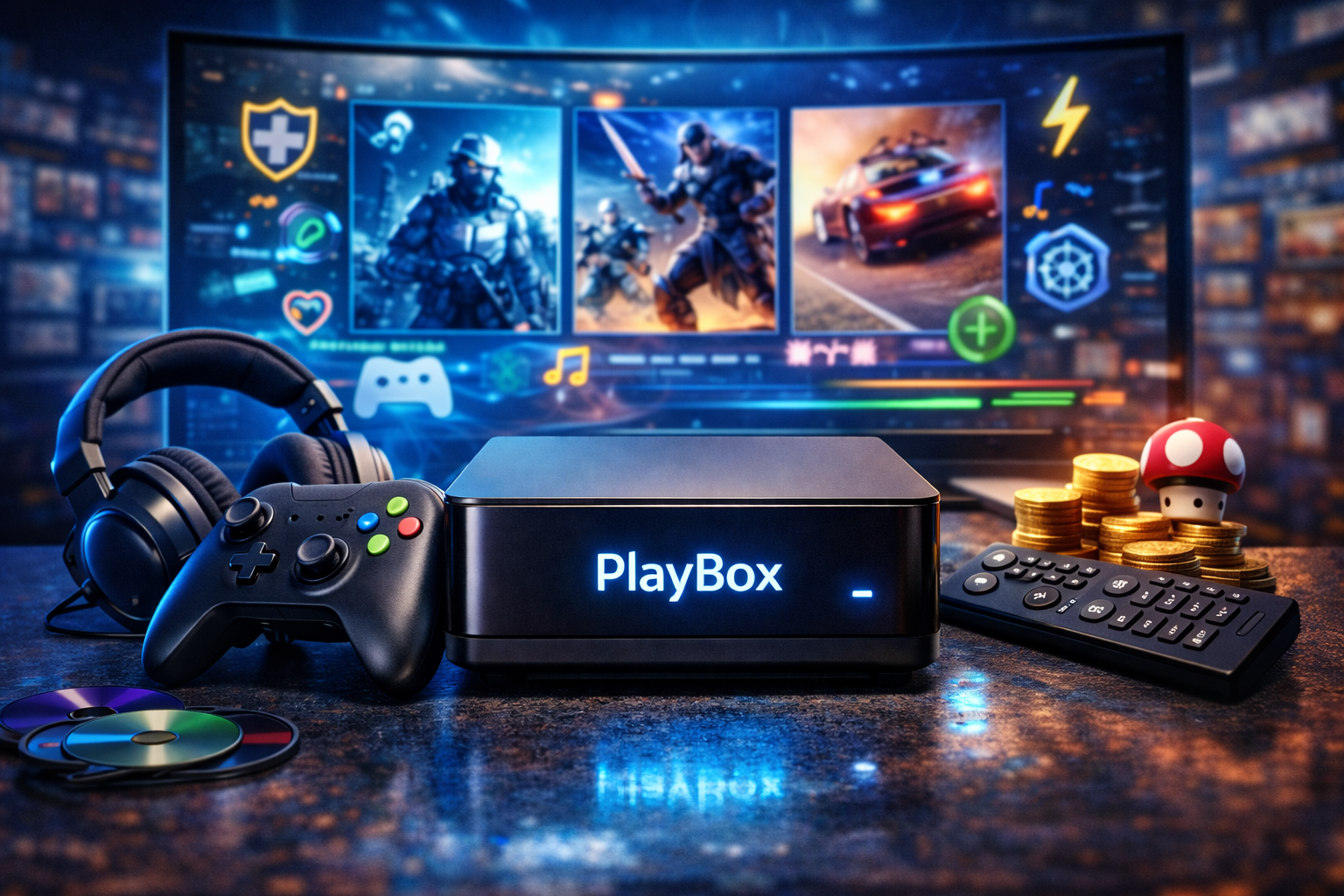
Na descrição do próprio site, a Playbox é apresentada como uma coletânea premium de consoles retrô, “completa, organizada, otimizada e fácil de usar” no PC ou notebook, com promessa de tutoriais, instalação simples e uma experiência sem complicação. Em outras palavras: não é um console físico, e também não é só “um emulador solto” que você baixa e configura sozinho. A proposta é ser um pacote integrado, com organização e interface, centralizando jogos e consoles em um só lugar e reduzindo o trabalho manual de setup (pastas, ajustes iniciais e “onde eu clico agora?”).
O jeito que eu gosto de explicar (pra você não se perder em jargões) é: a Playbox funciona como um hub. Você tem uma interface principal e, por trás dela, há diferentes emuladores e configurações para cada “família de console”. O próprio blog da marca comenta que plataformas como a Playbox costumam “empacotar” vários emuladores por trás de uma interface, e que um travamento pode vir do front-end, do emulador subjacente, do driver ou até do arquivo do jogo. Isso é importante porque evita frustração: se um jogo travar, não significa automaticamente “a Playbox não presta” — significa que você precisa diagnosticar com método.
Agora, expectativa realista: emulação não é mágica e não é uniforme. Alguns consoles são leves e rodam em praticamente qualquer PC razoável; outros pedem mais CPU, GPU, driver e armazenamento, e podem exigir ajuste fino. O próprio conteúdo do blog reforça esse ponto e ainda lembra uma verdade que muita gente ignora: jogos, BIOS e firmwares normalmente têm direitos autorais, então a “cópia limpa” — mídia legal e arquivos extraídos corretamente — ajuda tanto na estabilidade quanto na segurança. Traduzindo: a Playbox pode simplificar a jornada, mas você ainda ganha muito quando entende o básico do que está por trás.
O que vem no pacote e como a biblioteca é organizada
Um dos grandes atrativos da Playbox é volume. No site, aparecem números como “+20.000 jogos” e “+40 consoles”, além de três pacotes principais: Playbox (30 consoles / +15.000 jogos), Upgrade (35 consoles / +18.000 jogos) e Ultimate (40 consoles / +20.000 jogos). O site também destaca que é “pagamento único” e que existe “acesso imediato” após a compra, o que diferencia de modelos por assinatura. Na prática, pense nessa compra como “organização + catálogo + suporte”: a proposta é entregar uma central pronta e apresentada de forma mais acessível para quem não quer montar tudo do zero.
Outro pilar é o Drive. O site diz que dá para “acessar o drive de jogos e baixar os jogos que você quiser” e reforça que os jogos estão “organizados por console”. Além disso, existe uma página chamada “Playbox Drive” explicando que os arquivos ficam organizados em Google Drive na ordem recomendada e que o acesso pode ser liberado automaticamente para quem usou Gmail na compra. Se você não usou Gmail, o próprio Drive orienta a entrar em contato por e-mail para liberar o acesso, com uma instrução de assunto (“LIBERA ACESSO”). Isso parece detalhe, mas muda a sua vida no dia da instalação.
Uma estratégia inteligente (e que evita arrependimento) é usar a lista pública de jogos do site como filtro de expectativa. O Playbox mantém uma “lista completa” por pacote, e a própria página traz um aviso de que a lista de PS5 não está incluída “por diretrizes autorais”. Isso serve para você lembrar que bibliotecas digitais convivem com limites. Então, antes de comprar, abra a lista, procure seus “jogos obrigatórios” e veja em qual pacote eles aparecem. E depois, quando estiver com acesso liberado, baixe primeiro os jogos que você já ama para validar instalação e controle, antes de explorar o oceano de novidades.
- Palavras-chave relacionadas que costumam aparecer junto de Playbox: jogos retrô no PC, emulador de consoles, coletânea de clássicos, retro gaming, instalação no Windows, controle XInput, suporte via WhatsApp, lista de jogos.
- Se o seu SSD é pequeno, baixe primeiro um “kit nostalgia” (10 a 30 jogos) e deixe o resto para depois — o Drive continua lá.
- Crie uma pasta “Biblioteca_Playbox” e subpastas por console (ou por geração). Isso facilita backup e evita arquivos duplicados perdidos em downloads.
- Se você joga em família, separe também por “multiplayer no sofá” vs. “campanhas longas”, para achar rápido quando a galera estiver na sala.
Requisitos, planos e custo-benefício antes de colocar a mão no bolso
Vamos para a parte que separa quem se diverte de quem passa raiva: requisitos. O site oficial lista requisitos mínimos e recomendados, e eles deixam claro que armazenamento é o seu primeiro gargalo. No mínimo, a referência é um i3/Ryzen 3 com 8 GB de RAM, gráficos integrados equivalentes e 128 GB livres. No recomendado, aparece i5/Ryzen 5, ainda 8 GB de RAM, placa dedicada (GTX 1050/RX 560), 512 GB livres e Windows 10 (64 bits). A dica prática é: se você estiver no limite de espaço, não tente “instalar tudo”; baixe o essencial para rodar e valide a experiência.
Controle também faz diferença, e o site dá uma pista valiosa ao listar controles recomendados e pedir preferência por modelos compatíveis com XInput. Isso reduz mapeamento estranho no Windows e facilita trocar de console sem reconfigurar tudo. Outra coisa útil: as páginas do site mostram recursos como “instalação remota” e “consoles atuais” em listas de benefícios — mas eu recomendo sempre conferir a página do plano que você vai comprar, porque existe variação entre páginas e isso pode mudar (há páginas em que itens aparecem riscados, e outras em que aparecem como incluídos). Em compra digital, esse tipo de checagem evita surpresa.
Suporte é parte do custo-benefício — e aqui dá para ser bem objetivo. O site informa canais de contato (e-mail e WhatsApp) e divulga o horário de atendimento, de segunda a quinta das 18h às 22h. A home ainda complementa com a expectativa de que não há atendimento em determinados dias (sexta/sábado, domingos e feriados). Isso não é “bom” nem “ruim” em si; é uma informação para você organizar o momento da instalação. Se você quer colocar tudo para rodar sem estresse, faça a primeira instalação num dia/horário com suporte ativo. E guarde comprovantes e e-mails, porque em produto digital isso é o que te dá rastreabilidade caso precise de ajuda.
Reembolso é outro ponto em que vale ler antes. A Playbox tem uma política de reembolso própria e também menciona o direito de arrependimento do Art. 49 do Código de Defesa do Consumidor (CDC), mas com condições relevantes para “produto digital”: após o acesso ser visualizado/ativado/utilizado/vinculado a uma conta, o site diz que o direito ao reembolso pode ser perdido por “impossibilidade técnica de cancelamento integral do acesso liberado”, e lista situações em que o pedido pode ser negado (uso antes do pedido, compartilhamento, indícios de fraude, violação de termos). Como referência legal geral, o CDC prevê o direito de arrependimento em 7 dias em certas contratações fora do estabelecimento comercial, e o Decreto 7.962/2013 regulamenta aspectos do comércio eletrônico. Tradução prática: leia a política, teste o sistema de forma responsável e evite compartilhar acesso.
- Checklist rápido antes de comprar: conferir o domínio (playboxoficial.com.br); ler termos e reembolso; usar um e-mail que facilite o acesso ao Drive; checar espaço livre no disco (128 GB mínimo, 512 GB recomendado); separar um controle XInput; e conferir a lista de jogos do pacote pretendido.
- Links úteis: playboxoficial.com.br/termos, playboxoficial.com.br/reembolso, playboxoficial.com.br/privacidade, playboxoficial.com.br/contato e a lista completa de jogos dentro do site.
Instalação e primeiro setup no Windows sem transformar a noite em sofrimento
Pelo que o site descreve no FAQ, o fluxo padrão é: após a compra, você recebe por e-mail um link de download e instruções detalhadas; depois, extrai os arquivos e segue um tutorial em vídeo para finalizar. Parece simples — e costuma ser — mas o “pulo do gato” está em preparar o ambiente antes do caos. Eu recomendo decidir onde a Playbox vai morar (SSD quando possível) e evitar instalar em pastas “sensíveis” do Windows, que podem criar permissão chata. E, se o seu disco é pequeno, não baixe tudo do Drive “porque sim”; baixe o essencial para rodar e valide a experiência.
Uma dica que parece banal, mas resolve muita coisa: mantenha caminhos de pasta curtos e previsíveis. Em vez de C:\Usuários\SeuNome\Documentos\Jogos\Coisas\Playbox\VersãoFinal, use algo como D:\Playbox\ ou C:\Playbox\. Isso reduz risco de erro por permissão, evita conflitos com sincronização (OneDrive e afins) e facilita até o suporte, porque você consegue explicar “onde está” sem mandar print de cinco telas. O blog da Playbox também defende justamente essa mentalidade de triagem: reduzir variáveis e observar padrão de erro, em vez de sair mexendo aleatoriamente em tudo. Separar “Downloads_Playbox” (temporário) e “Biblioteca_Playbox” (definitivo) é outro hábito que evita tragédia: você não apaga algo importante por engano.
No primeiro uso, eu sigo uma ordem que minimiza frustração: conecto o controle, testo se o Windows reconheceu e rodo um jogo leve antes de um pesado. Por quê? Porque, se um console leve roda bem, você já validou que a instalação base e a interface estão funcionando. Aí, se um console pesado engasgar, você sabe que é “problema específico” (driver, cache, compatibilidade, arquivo), não “tudo quebrado”. Esse pensamento está alinhado com o método do blog: observar o padrão do travamento e isolar variáveis. E, se algo travar na primeira execução e depois melhorar, pode ser só cache sendo construído.
- Checklist de primeira instalação: reservar 30–60 minutos; garantir espaço livre; baixar com internet estável; extrair em pasta simples; seguir tutorial; abrir a interface; testar um jogo leve; só então avançar para consoles pesados; e anotar console+jogo+ponto da falha se precisar de suporte.
Dicas para usar a Playbox no dia a dia e realmente aproveitar a biblioteca
O jeito mais gostoso de usar a Playbox (na minha opinião) é transformar seu PC em “console de sala”. Na prática: HDMI na TV, modo “Jogo” ativado na TV para reduzir atraso e um controle confortável. A recomendação oficial de controles e a preferência por XInput ajudam muito aqui, porque você reduz o tempo “arrumando botão” e aumenta o tempo jogando. Um detalhe que pode te pegar: em notebook, a saída de áudio pode trocar e a TV virar o dispositivo padrão; às vezes isso funciona instantaneamente, às vezes você precisa ajustar no Windows para não ficar sem som. Para sistemas com toque (como emulação de Nintendo DS), o blog comenta que você pode combinar mouse como “stylus” com controle, o que é útil para deixar a experiência mais confortável.
Com biblioteca enorme, o risco número um é virar “colecionador de downloads”: baixar mil jogos e jogar cinco. Para não cair nisso, eu gosto de operar por temporadas. Exemplo: “temporada de plataforma 16-bit”, “temporada de luta arcade”, “temporada de RPG”. Você escolhe 10 a 20 jogos, baixa só isso e joga de verdade. Essa abordagem combina bem com o Drive, porque você pode ir puxando o que quer aos poucos — e a Playbox vira um ritual, não uma gaveta de arquivos. Também recomendo criar “packs de ocasião”: uma pasta com jogos de co-op, outra com jogos difíceis, outra com jogos curtos para “15 minutos antes de dormir”. Isso dá clareza e diminui a ansiedade de escolha.
Não subestime salvamentos e backups. O site diz que os jogos suportam salvamento de progresso local no emulador e que você pode adicionar jogos manualmente, com suporte se precisar. Na prática, isso significa que seus saves viram o seu patrimônio: se você perder a pasta de saves, você perde tempo de vida. Então, crie um hábito simples: a cada mês (ou a cada “jogo longo” zerado), copie sua pasta de saves para um pendrive ou nuvem. E, se você testa muitos consoles diferentes, anote quais jogos têm save “dentro do jogo” e quais usam save state — porque o comportamento muda conforme o emulador.
- Ideias de “packs” pessoais: “Multiplayer no sofá” (6–10 jogos), “Clássicos zeráveis” (10 jogos), “Relax pós-trabalho” (5 jogos de sessão curta), “Desafio old school” (5 jogos difíceis), “Nostalgia da infância” (os 10 que todo mundo lembra).
- Se a casa tem criança, combine regras de tempo de tela e jogos adequados. Nostalgia também é convivência.
Quando dá problema: troubleshooting e performance sem receita genérica
Se um jogo travar, a pior estratégia é “tentar de novo” dez vezes no desespero. A melhor é observar o padrão. O blog da Playbox separa travamentos em categorias úteis: congelamento total, crash (fecha e volta ao Windows), microtravadas repetidas (stutter) e o “falso travamento” de compilação (parece parado, mas está processando). Só de identificar qual categoria é a sua, você já elimina metade das possibilidades. Se trava só na primeira vez que aparece um efeito novo, pode ser cache/shader sendo construído. Se trava sempre no mesmo lugar (mesma cutscene, mesmo loading), suspeite de compatibilidade, configuração específica ou arquivo problemático. Só de olhar o padrão, você economiza horas.
Segundo passo: faça um teste A/B simples. O blog recomenda trocar a API/back-end gráfico (Vulkan, OpenGL, Direct3D) como teste rápido — e isso é poderoso porque muda a conversa do emulador com o driver. Juntando com a vida real: pense em “linha do tempo”. Se o jogo travou depois de atualizar driver, teste outra versão (mais nova ou anterior). E vá com calma nos “hacks” de desempenho: muitas vezes, o que dá FPS também dá instabilidade. Em emulação, agressivo pode ser sinônimo de frágil; o caminho seguro costuma ser reduzir carga (resolução interna/filtros) e voltar ao padrão antes de sair ligando tudo.
Terceiro passo: storage e evidência. O blog lembra que rodar jogos pesados de mídia lenta (HD externo, pendrive, rede) pode criar engasgos que parecem bug, mas são gargalo de I/O. Então, quando um console mais pesado estiver instável, teste mover o jogo para SSD e veja se muda. Se não mudar, documente: console, jogo, ponto exato do travamento, se é sempre ou aleatório, seu hardware, e (se você souber) a API gráfica em uso. O próprio texto enfatiza logs como parte do troubleshooting, porque log transforma “não funciona” em um relato técnico que dá para resolver. E isso agiliza muito suporte.
- Roteiro de 20 minutos para destravar travamentos: reiniciar o PC; testar um jogo leve (base ok); reproduzir o erro duas vezes (cache vs. bug); trocar API gráfica; reduzir resolução interna/filtros; mover o jogo para SSD; e, se persistir, acionar suporte com console+jogo+ponto exato+hardware.
Segurança, privacidade e uso responsável ao falar de Playbox em 2026
Segurança começa pelo óbvio: baixar do canal oficial. O site da Playbox reforça que “pirataria é crime”, pede para evitar falsificações e afirma que a venda do sistema acontece somente no site. Ao mesmo tempo, a página principal fala em “download simples e seguro” e diz que o Drive permite baixar jogos organizados por console. Mesmo com essa promessa, eu mantenho um hábito básico: escanear arquivos com antivírus antes de executar e evitar qualquer “modificação milagrosa” que venha de terceiro sem credibilidade. Segurança não é paranoia; é rotina.
Privacidade também merece atenção, porque você está lidando com compra digital e, potencialmente, acesso a Drive. A política de privacidade do site diz que coleta nome, e-mail e dados de pagamento quando necessário para prestar o serviço, além de dados técnicos como IP e navegação; também afirma que não vende/aluga/compartilha dados pessoais com terceiros, salvo necessidade legal ou para proteger direitos. Ela menciona uso de cookies para melhorar navegação e personalizar conteúdo e anúncios, além de medidas técnicas/administrativas para proteger dados e direitos do usuário (acesso, correção e exclusão). Se você quer uma prática simples e eficaz: use 2FA no e-mail, não compartilhe credenciais e mantenha sua conta (especialmente se for Gmail) bem protegida.
Por fim, direitos autorais e monetização: aqui é onde muita gente escorrega. O blog da Playbox reconhece que emuladores podem ser legítimos, mas que jogos, BIOS e firmwares normalmente têm direitos autorais — e recomenda basear estabilidade em “cópia limpa” e mídia legal. Se você cria conteúdo e monetiza, vale lembrar que as políticas do Google para publishers proíbem conteúdo ilegal e abuso de propriedade intelectual (incluindo violação de copyright), e as políticas do AdSense dizem que descumprimento pode levar à desativação de anúncios e até da conta. O caminho seguro é falar de uso, organização, performance e consumo responsável — não de “atalhos” para burlar direito autoral.
- Links de referência: playboxoficial.com.br/privacidade (privacidade), playboxoficial.com.br/termos (termos), playboxoficial.com.br/reembolso (reembolso), playboxoficial.com.br/contato (suporte)
Perguntas para a comunidade e FAQ sobre Playbox
Agora eu quero ouvir você (sério). Qual foi o jogo que mais te deu nostalgia ao pensar em usar a Playbox? Você é do time que prefere zerar (campanha longa, RPG, aventura) ou do time que prefere sessões curtas (luta, corrida, arcade)? E, na sua casa, a Playbox seria mais “coisa de sala” (TV + controle + amigos) ou “coisa de cantinho” (notebook + fone + meia hora antes de dormir)? Responde nos comentários: essas respostas ajudam quem está começando a montar a própria rotina de retro gaming e ainda rendem ótimas recomendações de títulos por perfil.
Outra pergunta que rende boas histórias: qual foi o maior perrengue técnico que você já teve com emuladores — controle não reconhece, áudio estourado, jogo que trava sempre na mesma cutscene ou aquele stutter que parece que o PC está engasgando? Se você já resolveu, diz como foi. E, se você ainda não resolveu, descreva seu cenário (Windows 10/11, GPU integrada ou dedicada, qual console/jogo) porque a chance de alguém te dar uma dica certeira aumenta muito quando existe contexto.
FAQ: A Playbox é um console físico? Não. A Playbox é apresentada como produto digital para PC/notebook Windows, com interface, tutoriais e uma biblioteca organizada; o site fala em receber link por e-mail, baixar, extrair e jogar. Na prática, você usa um computador como “hardware” e a Playbox como “organização e central” dos consoles emulados. Isso significa que a sua experiência vai depender do seu PC (principalmente em consoles mais pesados), mas também significa flexibilidade: dá para usar em monitor, notebook ou TV via HDMI.
FAQ: Quais são os requisitos mínimos e recomendados? O site lista como mínimos um i3/Ryzen 3, 8 GB de RAM, gráficos integrados equivalentes e 128 GB livres; e como recomendados um i5/Ryzen 5, 8 GB de RAM, placa dedicada (GTX 1050/RX 560), 512 GB livres e Windows 10 64 bits. Como regra prática: se você está no mínimo, comece pelos consoles leves e vá escalando; se você está no recomendado, ainda assim trate cada console/jogo como um caso, porque emulação varia bastante por título.
FAQ: Qual a diferença entre Playbox, Upgrade e Ultimate? Nas páginas do site, os pacotes são apresentados com diferença de volume: Playbox (30 consoles / +15.000 jogos), Upgrade (35 consoles / +18.000 jogos) e Ultimate (40 consoles / +20.000 jogos), com pagamento único. Alguns materiais também listam benefícios como atualização, suporte e instalação remota — mas vale conferir o plano específico no momento da compra, porque há páginas em que certos itens aparecem riscados (como instalação remota e consoles atuais em Upgrade/Standard), enquanto outras páginas listam itens como incluídos. Quanto maior o pacote, mais opções você ganha — e mais planejamento de armazenamento você vai precisar.
FAQ: Como funciona o acesso ao Drive? O site fala em Drive com jogos organizados por console, e a página “Playbox Drive” explica que os arquivos ficam no Google Drive na ordem de abertura recomendada. Ela também diz que a liberação pode ser automática para quem usou Gmail na compra; se você não usou, orienta contato por e-mail para liberar o acesso ao Drive. Na prática, minha dica é: use um e-mail que você controla, ative 2FA e mantenha esse e-mail seguro, porque o acesso ao Drive vira parte da sua experiência de produto.
FAQ: Posso pedir reembolso? A Playbox tem uma política de reembolso que cita o prazo de 7 dias e menciona o Art. 49 do CDC, mas também explica condições típicas de produto digital: após o acesso ser visualizado/ativado/utilizado/vinculado, o direito pode ser perdido; e existem hipóteses de negativa (uso antes da solicitação, compartilhamento, indícios de fraude, violação de termos). Como referência legal geral, o CDC prevê o direito de arrependimento em 7 dias em certas contratações fora do estabelecimento comercial, e o Decreto 7.962/2013 trata de obrigações e transparência no comércio eletrônico. Portanto: leia a política antes, teste com responsabilidade e guarde comprovantes.
FAQ: O que eu faço quando um jogo trava ou fica “engasgando”? Use método. Primeiro, observe o padrão (crash, congelamento, stutter, compilação inicial). Depois, teste uma coisa por vez: trocar API gráfica, reduzir filtros/resolução interna e mover o jogo para SSD são mudanças rápidas e úteis. Se você atualizou driver recentemente, considere testar outra versão. E, se ainda assim não resolver, documente console, jogo, ponto exato do travamento e seu hardware — porque isso transforma “não funciona” em um problema diagnosticável. Esse processo parece chato, mas é o que transforma emulação em hobby prazeroso, e não em fonte de estresse.