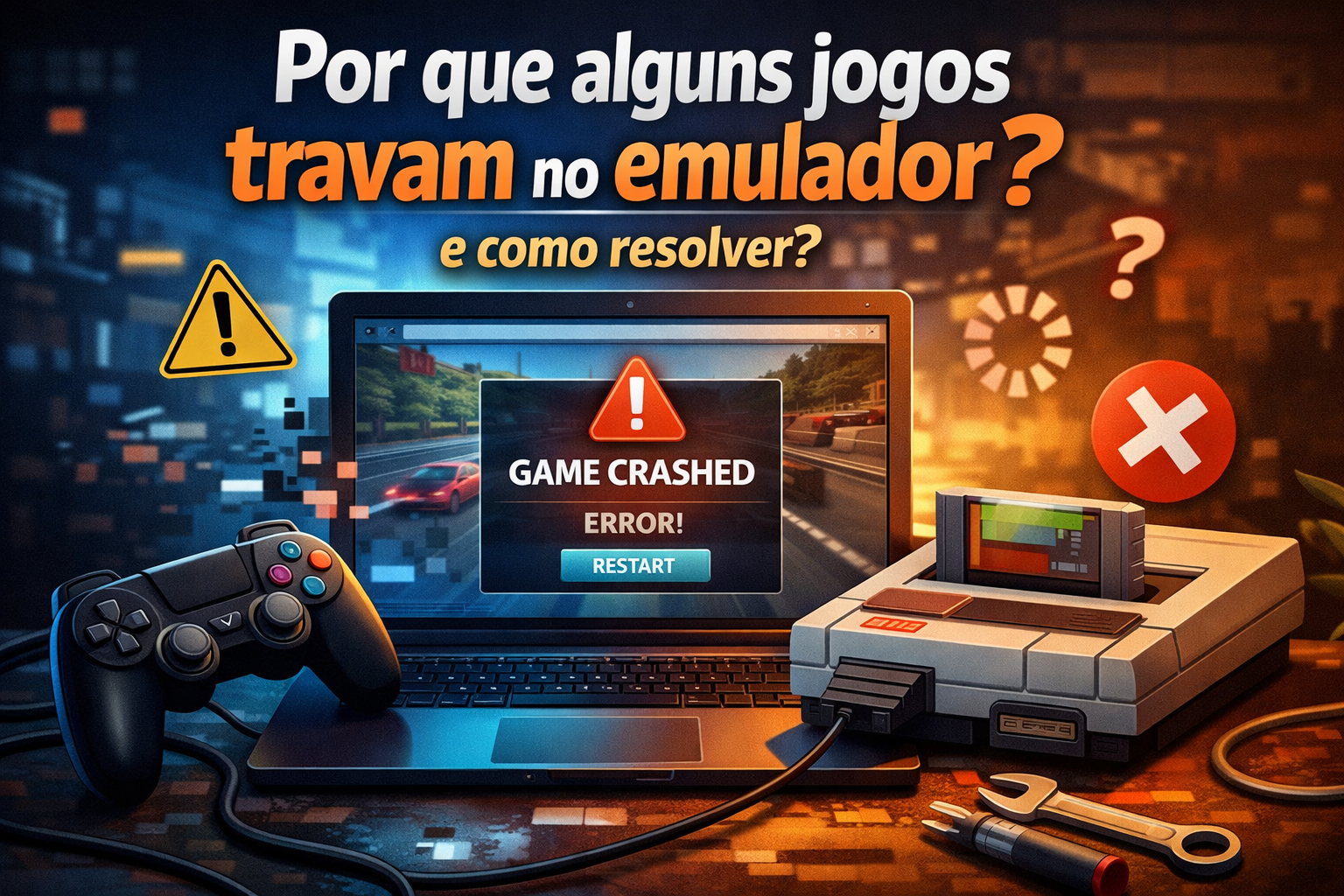
Por que alguns jogos travam no emulador e como resolver?
Se você já abriu um jogo no Playbox (ou em qualquer emulador) e ele congelou no loading, fechou sozinho ou ficou “eternamente” compilando alguma coisa, respira: isso não significa, automaticamente, que seu PC é fraco ou que “emulação não presta”. Muitas vezes, o travamento é só um sinal de que algum componente do sistema — arquivo do jogo, BIOS/firmware, driver de vídeo, cache, configuração — saiu do eixo. E um detalhe confunde muita gente: plataformas como a Playbox costumam empacotar vários emuladores por trás de uma interface, então o “travou” pode vir do front-end, do núcleo do emulador, do driver ou até do próprio arquivo do jogo.
Eu gosto de pensar em emulação como um “tradutor simultâneo” entre dois mundos. O console original falava uma língua própria; seu PC fala outra; o emulador faz a ponte em tempo real. Quando a ponte engasga, o sintoma aparece como travamento, áudio rachando, tela preta ou queda brusca de FPS. A boa notícia é que a maioria dos travamentos tem padrão e, portanto, tem conserto. A má notícia é que “conserto” quase nunca é um botão mágico: é um pequeno processo de triagem. Se você usa o Playbox como hub, isso fica ainda mais claro: alguns consoles rodam liso, outros exigem ajustes finos. Meu objetivo aqui é te dar um método que funcione tanto com Playbox quanto com emuladores isolados, sem cair em “receitas” genéricas.
Antes de mergulhar nas dicas, um lembrete importante (e também prático): emuladores em si são softwares legítimos, mas jogos, BIOS e firmwares normalmente têm direitos autorais. Comunidades grandes deixam isso explícito e até proíbem discutir links ilegais, porque uma cópia “suspeita” costuma trazer dois problemas ao mesmo tempo: risco jurídico e instabilidade técnica (dump faltando dados, arquivo alterado, hash diferente). Então, para travamentos, a melhor base é sempre a “cópia limpa”: mídia legal e arquivos extraídos de forma correta.
O que significa “travar” no Playbox e em outros emuladores
Nem todo “travou” é igual — e essa diferença muda completamente a solução. Eu separo em quatro categorias: congelamento (imagem para e nada responde), crash (o emulador fecha e volta ao Windows), stutter (microtravadas repetidas) e o falso travamento de compilação (parece parado, mas o emulador está trabalhando). Essa última categoria é a mais traiçoeira: em emulação moderna, é comum compilar shaders, construir cache ou traduzir módulos na primeira execução. Em vez de falar “travou”, observe o padrão: o ponteiro do mouse ainda mexe? o áudio continua? o uso de CPU/GPU sobe? Esses sinais diferenciam ‘processando’ de ‘morreu de vez’, seja no Playbox ou em uma instalação direta do emulador.
No Playbox, essa distinção é ainda mais importante porque você pode estar vendo o front-end travar, e não necessariamente o emulador “por baixo”. Como o Playbox se apresenta como uma plataforma que integra dezenas de emuladores em uma interface única, um mesmo PC pode alternar entre motores bem diferentes (um console 16-bit e um console 3D pesado) sem você perceber. O meu truque mental é simples: pergunte “o travamento acontece sempre no mesmo ponto?” Se sim, suspeite de compatibilidade, dump corrompido ou configuração específica do jogo. Se não (é aleatório), suspeite de driver, instabilidade por hacks de desempenho ou interferência de cache. E, quando possível, faça um teste A/B rápido: troque o back-end gráfico e veja se o sintoma muda.
- Travou só na primeira vez que aparece um efeito novo: geralmente é compilação de shader/cache; tende a melhorar depois que o cache é construído.
- Travou sempre no mesmo cutscene ou loading: suspeite de dump corrompido, compatibilidade limitada ou speedhack/hack agressivo demais.
- Travou ao mudar Vulkan/OpenGL: costuma ser backend/driver; trocar API é um teste rápido e poderoso.
- Travou depois de atualizar driver ou trocar de GPU: caches podem ser invalidados e a primeira execução volta a “construir tudo”.
Compatibilidade do jogo, integridade do dump e verificação de ROMs e ISOs
Um erro clássico é assumir que “se o emulador roda, então todos os jogos rodam”. Na prática, cada emulador mantém dados de compatibilidade por título, e isso vale até quando você usa o Playbox como ‘central’: a interface pode parecer única, mas a compatibilidade continua sendo por emulador e por jogo. O PCSX2, por exemplo, mantém um painel de compatibilidade para jogos de PS2 com status e a última versão testada. O RPCS3 vai além e classifica títulos como Playable, Ingame, Intro, Loadable e Nothing, deixando claro que existem jogos que abrem menu, mas não passam dali. Essas listas mudam com frequência, então olhar a data/versão do teste é tão importante quanto o status. Se você estiver no Playbox, trate a compatibilidade como ‘por console/jogo’, não como ‘por aplicativo’.
Depois de checar compatibilidade, vem a etapa menos glamourosa — e mais eficaz: validar a integridade do dump. O PCSX2 descreve um caminho bem direto: basta abrir as propriedades do jogo na lista e usar o botão de verificação; se aparecer, seu dump está íntegro, e você para de perder tempo caçando ‘config milagrosa’. Se aparecer, o arquivo está corrompido e o conserto real é redumpar. Eu cito isso porque é o tipo de problema que mascara outros: um jogo ruim pode travar em lugares aleatórios, dar tela preta ou até fazer o emulador cair. Mesmo no Playbox, onde muita coisa vem “pronta”, um arquivo corrompido continua sendo um arquivo corrompido.
Em alguns sistemas, a verificação vai além do emulador e envolve checksums (hashes) como MD5, comparados a bases de preservação. Em guias de dump de Wii/GameCube, por exemplo, é comum ver o checksum do disco no final do processo e compará-lo com o DAT do Redump quando essa opção está ativada. A vantagem é simples: você elimina a dúvida “será que o arquivo está ruim?” e passa para diagnósticos mais produtivos (driver, back-end, hacks). Na minha experiência, isso encurta a vida de 90% dos ‘travamentos misteriosos’, porque muita instabilidade nasce de dados incompletos ou alterados. Se você quer estabilidade no estilo Playbox, começar por dumps limpos é meio caminho andado.
- Checar compatibilidade antes de “tunar”: PCSX2 (PS2)
- Checar status do jogo no RPCS3 (PS3) e ler a definição de cada nível:
- Usar verificação interna quando existir; no PCSX2 é um botão de “verify” nas propriedades do jogo.
- Se o verificador acusar corrupção, redumpar costuma ser mais eficiente do que semanas de tentativa e erro.
Firmware, BIOS e chaves: quando o emulador parece travar mas faltou um arquivo
Existe um tipo de “travamento” que é, na verdade, um bloqueio por falta de pré-requisito. O exemplo mais didático é o PS2: o PCSX2 deixa claro que não roda jogos sem BIOS, que a BIOS é software proprietário e deve ser extraída do seu próprio console. Se a BIOS está errada, incompleta ou apontada para a pasta errada, o jogo pode nem iniciar — e isso parece ‘travamento’ para quem só vê a tela parada. No Playbox, parte desse trabalho pode ficar “nos bastidores”, mas vale entender o princípio: quando um console exige BIOS/firmware, nenhum ajuste de Vulkan ou filtros vai compensar a ausência do arquivo certo.
Em emuladores como o RPCS3, a confusão costuma aparecer na etapa inicial: instalar firmware, compilar módulos e ajustar o básico para o hardware. O Quickstart do RPCS3 recomenda CPUs fortes e uma GPU com compatibilidade Vulkan, e a própria página de compatibilidade lembra que a lista muda com frequência. Isso cria uma situação comum: o usuário acha que o jogo travou, mas na verdade o emulador está finalizando a primeira compilação, ou está falhando por incompatibilidade de driver/API. Aqui entra um ponto importante para quem usa o Playbox como hub: jogos “pesados” (PS3, arcades 3D) são muito mais sensíveis a firmware, recompiladores e drivers do que consoles antigos, então cada camada precisa estar correta.
- Se o emulador “não abre jogo nenhum”, confirme BIOS/firmware e pastas de sistema antes de mexer em gráficos.
- Se o problema começou após mover pastas, revise caminhos e permissões; caminhos simples ajudam a isolar variáveis.
- Se você usa Playbox, tente identificar qual emulador está por trás daquele console e procure a documentação oficial desse emulador.
Back-end gráfico, drivers de GPU e cache de shaders: Vulkan, OpenGL e os “travamentos fantasma”
Quando um jogo trava ao entrar em gameplay, mas menus rodam bem, eu começo pelo “triângulo”: back-end gráfico, driver e cache. Muitos emuladores permitem trocar a API usada para renderizar (Vulkan, OpenGL, Direct3D no Windows). No ecossistema do PPSSPP, a documentação lembra que OpenGL costuma ser mais compatível, embora seja mais antigo e, em geral, mais lento do que Vulkan; já as recomendações para máquinas fortes sugerem Vulkan e avisam para deixar speedhacks desligados. Em termos práticos, trocar de API é um teste A/B que você consegue fazer em minutos — inclusive no Playbox, se ele expõe ou encapsula as opções do emulador que está por trás daquele console. Dica prática: se um jogo trava no Playbox com uma API, anote e repita o teste com outra API antes de mexer em filtros.
Driver importa mais do que a gente gostaria. O RPCS3 mantém uma wiki inteira de Graphics Driver Issues, classificando cenários como ‘Supported’, ‘Legacy’ e ‘Unsupported’ e listando problemas conhecidos por fabricante/stack. Na prática, isso explica aquele fenômeno irritante: você atualiza o driver e um jogo passa a travar, ou o contrário, você atualiza e tudo melhora. Há registros de instabilidade e crashes em versões específicas de drivers e também de correções em versões posteriores, o que reforça uma dica simples: se o travamento começou exatamente após update, faça um teste controlado com outro driver (mais novo ou o anterior). Mesmo usando Playbox, essa camada é do seu Windows e da sua GPU, não do front-end.
Agora a armadilha número 1: shader compilation stutter, que muita gente chama de “travamento fantasma”. O blog oficial do Dolphin explica que o emulador precisa traduzir configurações do GPU do GameCube/Wii em shaders que a sua GPU moderna entende; só que esses shaders são compilados pelo driver e isso leva tempo. O Dolphin implementa cache para reduzir a travada quando o efeito se repete, mas o próprio texto diz que trocar de GPU, atualizar driver ou mudar a versão do Dolphin pode invalidar esse cache e trazer a stutter de volta. Para contornar, surgiram soluções como Ubershaders: no modo híbrido, o Dolphin consegue renderizar imediatamente com ubershader já compilado, enquanto compila o shader específico em segundo plano, reduzindo pausas perceptíveis. Se você sente travadas “só no começo” dentro do Playbox, esse pode ser exatamente o motivo.
E não é só no Dolphin. O Ryujinx documenta o PPTC (Profiled Persistent Translation Cache) como uma forma de reduzir stutter associado à compilação/tradução durante o jogo, justamente para evitar aquelas quedas de frame time que parecem “congelos” curtos. A lógica é parecida com o que a Emulation General Wiki descreve de maneira geral: recompilar shader em tempo real é lento e causa stutter; compilar de forma assíncrona ajuda, mas pode ter trade-offs visuais; cachear e pré-compilar antes do jogo melhora a experiência. O ponto prático é: se o travamento coincide com “efeitos novos”, procure no seu emulador (ou no Playbox, se ele expõe isso) opções de compilação assíncrona, caches persistentes e modos de shader mais estáveis.
- Troque de API como teste: se travava em Vulkan, tente OpenGL/D3D; se travava em OpenGL, tente Vulkan.
- Observe a linha do tempo: travas em “efeitos novos” costumam indicar shader/cache; travas constantes no mesmo ponto indicam compatibilidade/dump.
- Atualize ou faça rollback de driver quando houver histórico de bugs; o RPCS3 documenta casos e correções.
- Use opções como ubershaders/PPTC/compilação assíncrona para reduzir pausas, lembrando dos trade-offs.
CPU, threads e “hacks” de desempenho que cobram estabilidade como preço
Emulação é, na maioria das vezes, CPU primeiro. O PCSX2 é direto: requisitos variam drasticamente entre jogos, e CPUs que só atendem ao nível ‘moderado’ podem sofrer em títulos mais complexos que empurravam o PS2 ao limite. O RPCS3 segue a mesma linha e recomenda laptops com CPU de muitos núcleos e instruções modernas (como AVX-512) e GPU com Vulkan, porque o PS3 é pesado de emular. Traduzindo: quando você diz “esse jogo trava no emulador”, às vezes o que está travando é o seu orçamento de CPU — e a consequência pode ser desde stutter até timeouts, quedas de áudio e congelos. Em hubs como o Playbox, isso aparece como ‘esse console trava’ enquanto outros rodam lisos, o que é esperado. No Playbox, isso costuma aparecer como diferença grande entre consoles leves e consoles pesados no mesmo PC.
O problema é que muita gente tenta “resolver travamento” com a mesma mentalidade de otimização de FPS: liga todos os hacks e torce. Só que o próprio guia de performance do Dolphin avisa que hacks existem para ganhar desempenho e têm trade-offs, e que computadores mais rápidos às vezes devem desativar hacks para ganhar estabilidade. No guia de configuração do Dolphin há até um exemplo concreto: ‘Enable Dual Core’ pode aumentar performance, mas pode causar problemas aleatórios ao dividir threads de CPU e GPU em núcleos diferentes. Em outras palavras, o que te dá mais FPS pode ser a origem do seu congelamento. A lição vale também para coleções como o Playbox: se algum pacote veio pré-configurado “no limite”, um reset para padrão pode salvar aquele jogo específico.
No PCSX2, a documentação também trata speedhacks com cautela: são ajustes pensados para performance, mas podem causar bugs e instabilidade, e a recomendação de troubleshooting é resetar para padrões quando suspeitar de configurações problemáticas. Já no RPCS3, certos ajustes internos podem literalmente impedir o jogo de passar da compilação. Houve relatos de regressão em que jogos ficavam presos em ‘Compiling Modules’ quando o SPU Block Size estava em ‘Mega’, e a troca para ‘Safe’ permitia entrar no jogo; depois, discutiu-se reverter o padrão para ‘Safe’ devido a casos de jogos quebrados. Eu gosto desse exemplo porque ele desmonta a crença de que “config mais agressiva = melhor”: em emulação, agressivo pode ser sinônimo de frágil. No Playbox, quando um console específico trava, isso pode ser exatamente um desses ajustes por jogo.
- Volte ao padrão quando travar: resetar configurações é o jeito mais rápido de separar “config ruim” de “limite do emulador”.
- Reduza carga antes de hack: baixar resolução interna e filtros costuma estabilizar mais rápido do que ativar speedhack.
- Desconfie de hacks de sincronização/timing: são ótimos para FPS, mas podem gerar problemas aleatórios em alguns jogos.
- Em RPCS3, siga recomendações por jogo: ajustes como SPU Block Size podem destravar ou quebrar títulos específicos.
Armazenamento, permissões e caminho dos arquivos: o lado “chato” que derruba emuladores
Se tem uma dica que parece simples demais, mas salva horas: onde seu jogo está armazenado importa. O PCSX2 explica que acessa ISOs imitando o padrão de leitura do PS2, com várias leituras pequenas; por causa disso, a latência de cada leitura vira custo real para o emulador. Por isso, o próprio time recomenda armazenar ISOs em drives SATA ou M.2, porque a latência menor reduz penalidades e pode evitar engasgos em telas de loading. Para o dia a dia, a tradução é: rodar um jogo de um HD USB antigo, de um pendrive, ou de um disco em rede pode gerar travas que parecem ‘bug do emulador’, mas são gargalo de I/O. No Playbox, mover o acervo pesado para SSD costuma ser a otimização mais “barata”: você mexe no armazenamento, não no jogo.
Outro vilão subestimado é caminho de pasta e permissões. Um tópico de suporte do PCSX2 mostra um caso em que o emulador crashava ao abrir as configurações, e a suspeita era que os caminhos nos arquivos .ini tinham se ‘bagunçado’ — inclusive com caracteres sensíveis a locale no path dos dumps. A ideia prática sugerida foi mover a instalação para um caminho simples (por exemplo, C:\PCSX2), ajustar caminhos e, se necessário, começar as configs do zero. Não é glamour, mas funciona porque remove variáveis: nomes com acentos diferentes, permissões herdadas, pastas sincronizadas e afins. No Playbox, eu aplico a mesma filosofia: mantenha o programa e os jogos em pastas fáceis de localizar, com leitura/escrita garantidas e sem “mágicas” do sistema operacional.
- Prefira caminhos curtos e previsíveis (ex.: C:\Emuladores\Playbox\ ou D:\Jogos\) para reduzir problemas de path/permissões.
- Evite executar ISOs pesados a partir de mídias lentas; no PCSX2, SSD/SATA/M.2 é recomendado por latência — e, no Playbox, isso costuma aparecer justamente nos consoles mais pesados.
- Se algo “parou de funcionar” após mover pastas, recriar configs (após backup) pode ser mais rápido do que caçar bug fantasma.
Um roteiro prático de diagnóstico: do teste rápido ao relatório que resolve
Aqui vai o roteiro que eu sigo para não enlouquecer: mude uma coisa, teste, anote. Trocar dez opções de uma vez pode até “dar certo”, mas você nunca descobre o que resolveu — e o problema volta na próxima atualização. Se você usa Playbox, o primeiro passo é identificar qual emulador está rodando aquele console (PCSX2, Dolphin, RetroArch/cores, etc.), porque isso define documentação e caminhos de log. O segundo passo é começar pelo mais reversível: voltar ao padrão. O PCSX2 recomenda resetar configurações para default quando você suspeita que um ajuste causou instabilidade; é a forma mais rápida de testar se o problema é ‘config’ ou ‘compatibilidade/arquivo’. Em muitos casos, só esse reset já tira o jogo do estado de crash.
Quando o travamento persiste, é hora de produzir evidência. O RetroArch e a documentação do Libretro explicam por que logs são essenciais: eles registram o que o sistema detectou e tentou fazer, algo que você não consegue ‘adivinhar’ só olhando a tela. O PCSX2 também tem uma seção de Diagnosing & Reporting, explicando como capturar dumps e onde eles ficam; por exemplo, GS dumps são salvos na pasta /snaps no diretório de dados — e o emulador oferece um atalho (Tools > Open Data Directory) para achar isso rápido. Na prática, esses materiais transformam um “meu jogo trava” em um relatório útil: versão do emulador, reprodução, arquivo de log e, quando necessário, um dump. Se você estiver no Playbox, essa mesma lógica ajuda inclusive ao falar com o suporte: quanto mais concreto, menos tentativa e erro.
- Teste rápido (15 minutos): voltar ao padrão, trocar backend gráfico (Vulkan/OpenGL/D3D) e testar o mesmo trecho.
- Teste de integridade (15–30 minutos): verificar dump/ISO e checar compatibilidade do jogo.
- Teste de estabilidade (30–60 minutos): desativar hacks/speedhacks e reduzir resolução interna; observar se o travamento some.
- Teste de ambiente (45–90 minutos): mover jogo para SSD e ajustar caminhos; atualizar/retroceder driver quando houver histórico de bugs.
Por fim, quando você está em uma plataforma “tudo em um” como o Playbox, existe um caminho extra que vale ouro: acionar suporte com informação. O site oficial lista canais e horário de atendimento, e você acelera muito a solução se já enviar: console/jogo, ponto exato do travamento, back-end (Vulkan/OpenGL/D3D), se começou após atualização de driver ou do próprio Playbox, e (se possível) um log. Isso evita o pingue-pongue de “tenta isso, tenta aquilo” e transforma a conversa em diagnóstico. E, se o seu Playbox estiver em um PC próximo do mínimo (um i3 com 8 GB, por exemplo), também vale informar isso, porque alguns consoles pesados realmente pedem mais hardware.
Se eu pudesse resumir este artigo em uma frase, seria: travamento em emulador é sintoma, não sentença. Com compatibilidade checada, arquivos verificados, BIOS/firmware corretos, back-end estável, drivers em dia e hacks sob controle, muita coisa “impossível” vira “era só aquilo”. E mesmo quando o problema é um bug real do emulador, você ganha clareza para decidir: esperar atualização, usar uma versão específica, trocar de API ou até usar outro emulador só para aquele jogo. O objetivo do Playbox (e de qualquer hub) é praticidade, mas praticidade de verdade acontece quando você entende o básico do que está por trás. Da próxima vez que travar, você não vai xingar e desistir — vai investigar com método.
Agora eu quero ouvir você: qual jogo te fez perder a paciência por travar no emulador? Você usa o Playbox como hub principal, ou prefere configurar cada emulador “na unha”? E, quando você resolveu um travamento difícil, qual foi a mudança que mais te surpreendeu (trocar de API, redumpar, desligar speedhack, mover para SSD, ajustar driver…)? Se topar, conte também seu cenário: Windows 10/11, GPU integrada ou dedicada, e qual console estava emulando. Quanto mais contexto, mais fácil para a comunidade sugerir ajustes certeiros — e aí seu comentário vira praticamente um mini-guia para o próximo leitor. Eu sempre aprendo com essas histórias, porque cada PC tem uma combinação diferente de gargalos.
FAQ
Por que o jogo trava só na primeira vez que eu entro numa área nova? Normalmente isso é compilação de shaders ou construção de cache. O Dolphin explica que precisa traduzir efeitos do GameCube/Wii para shaders modernos e que o driver compila isso em tempo real; depois, o cache reduz as pausas quando o efeito se repete. Por isso, trocar de GPU, atualizar driver ou mudar a versão do emulador pode “resetar” essa experiência e trazer as travas de volta na primeira execução. Em geral, se a pausa acontece sempre junto de efeitos inéditos e vai diminuindo com o tempo, você está vendo o cache ser construído, não um bug permanente.
Trocar Vulkan por OpenGL resolve mesmo ou é placebo? Resolve em casos reais, porque muda a forma como o emulador conversa com o driver. No Libretro/PPSSPP, por exemplo, OpenGL é descrito como a opção mais comum e compatível, ainda que mais antiga; ao mesmo tempo, recomendações do PPSSPP sugerem Vulkan em hardware forte para melhor desempenho. Isso descreve bem o padrão: Vulkan costuma ser excelente quando o driver está estável, mas, se você tem bug de driver, GPU antiga ou um jogo específico que não gosta daquela API, OpenGL ou Direct3D podem ser a solução mais rápida. O segredo é testar como A/B: troque só a API, rode o mesmo trecho e compare. Se você joga via Playbox, a ideia é a mesma: isole a variável ‘API’ e compare, mesmo que seja preciso testar pelo emulador subjacente.
Quando vale a pena limpar o cache de shaders? Eu trato cache como ferramenta de diagnóstico, não como rotina (inclusive no Playbox). O Dolphin explica que caches podem ser invalidados por mudanças de GPU, driver ou versão do emulador, e isso às vezes gera comportamento estranho (stutter fora do padrão ou glitches). Nesses casos, limpar o cache pode ajudar a reconstruir do zero e eliminar corrupção. O lado ruim é óbvio: a primeira execução após limpar tende a travar mais, porque você forçou recompilação. Então eu só recomendo limpar quando há sinais de cache “estragado” — e, depois de limpar, teste o mesmo trecho duas vezes para ver se a segunda melhora.
Meu PC passa nos requisitos, mas o jogo ainda trava. Por quê? Porque requisitos em emulação são guias gerais, não garantias por jogo. O PCSX2 enfatiza que as exigências variam drasticamente e que jogos mais complexos podem exigir muito mais CPU do que outros. O RPCS3 reforça isso de outro jeito: a lista de compatibilidade classifica jogos em níveis (Playable/Ingame/Intro etc.), deixando claro que alguns títulos podem não passar do menu mesmo em PCs fortes, por limitações atuais de emulação. Em um hub como o Playbox, isso aparece como “90% roda, mas esse aqui trava” — e isso não é incoerência, é o estado real da compatibilidade.
No Playbox, devo mexer nas configurações internas ou pedir suporte? Depende do seu objetivo e do seu conforto. O conteúdo do próprio Playbox descreve a proposta de integrar vários emuladores em uma interface única, para reduzir configuração manual. Isso é ótimo para começar rápido, mas, quando surge um caso específico (um jogo que trava sempre na mesma cena), pode ser mais eficiente pedir suporte já com dados: console, jogo, ponto do travamento, e se começou após atualização. Se você curte aprender e o Playbox te dá acesso às opções do emulador “por baixo”, comece pelo seguro: reset para padrão, troca de API e verificação do dump. Se nada disso funcionar, suporte + logs costuma ser o caminho mais curto.
Como eu peço ajuda sem virar “mais um tópico” que ninguém responde? A resposta é evidência. RetroArch/Libretro mantém guias sobre geração de logs justamente para troubleshooting, porque o log registra o que o sistema detectou, carregou e errou. O PCSX2 também orienta sobre diagnóstico e reporte: onde ficam pastas de dados, como capturar dumps e como reproduzir o problema para que outras pessoas possam verificar. Na prática, descreva passos objetivos (“abra, vá até X, trave em Y”), inclua specs do PC, versão do emulador, back-end (Vulkan/OpenGL/D3D) e anexe logs. Se você usa Playbox, diga também qual pacote/console e se o travamento acontece fora dele (rodando o emulador direto). Isso aumenta muito a chance de uma resposta útil.